목차
중고 노트북이나 PC를 판매할 때 저장해 둔 개인 문서를 휴지통에 버리고 비우는 것만으로는 안심할 수 없습니다. 컴퓨터 파일 완전 삭제가 끝났다고 믿었지만 복구 프로그램을 돌렸을 때 옛날 사진이나 문서가 고스란히 복원되어 당황하는 사례가 많습니다. 왜 단순 삭제로는 흔적이 지워지지 않는지, 그리고 흔적조차 남기지 않고 지우는 명확한 조치법을 알려드립니다.

휴지통 비우면 데이터 완전히 사라질까
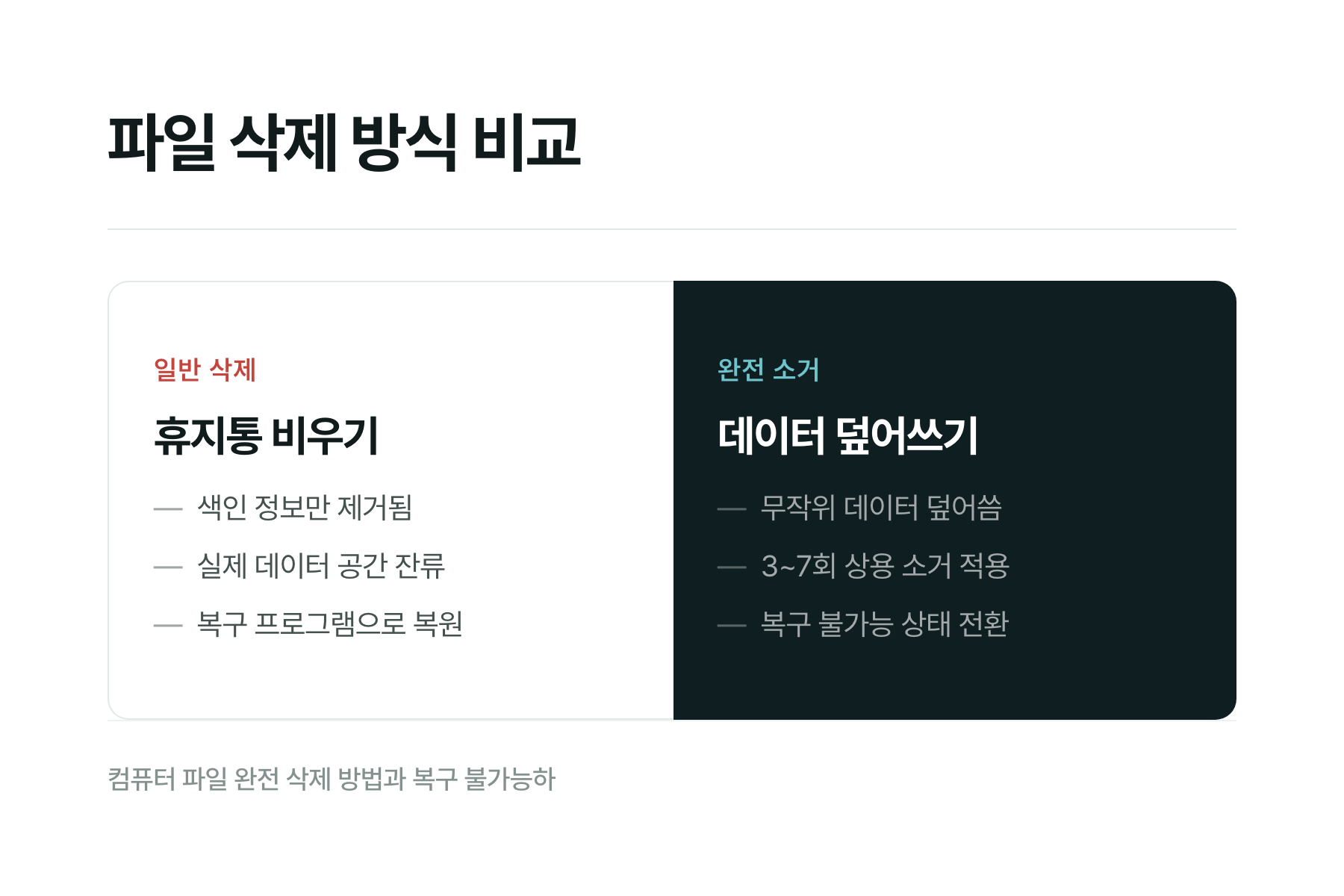
휴지통을 비워도 실제 데이터는 지워지지 않고 저장 장치에 그대로 남아있습니다. 2026년 8월 기준 윈도우 같은 운영체제는 파일 시스템의 색인 목록에서 해당 파일의 이름과 위치 정보만 지웁니다. NTFS나 FAT32 같은 포맷 방식은 파일의 메타데이터만 지울 뿐입니다. 해당 저장 공간을 사용 가능 상태로 표시할 뿐 실제 데이터는 그대로 유지됩니다.
실제 데이터 알갱이들은 그 자리에 차분히 남아 있습니다. 책의 목차만 찢어내고 본문 페이지는 그대로 두는 것과 다르지 않습니다. 해당 위치에 새로운 파일이 입력되어 데이터 덮어쓰기 과정이 일어나기 전까지는 정보가 그대로 유지됩니다.
Shift Delete 삭제가 안전하지 않은 이유
단축키 Shift 키와 Delete 키를 함께 눌러 삭제해도 파일의 위치 정보만 지워질 뿐 원본 데이터 영역은 깨끗하게 보존됩니다. 임시 거처인 휴지통을 거치지 않는다는 점만 다를 뿐 저장 디스크에 기록된 실체는 즉각적으로 파괴되지 않습니다.
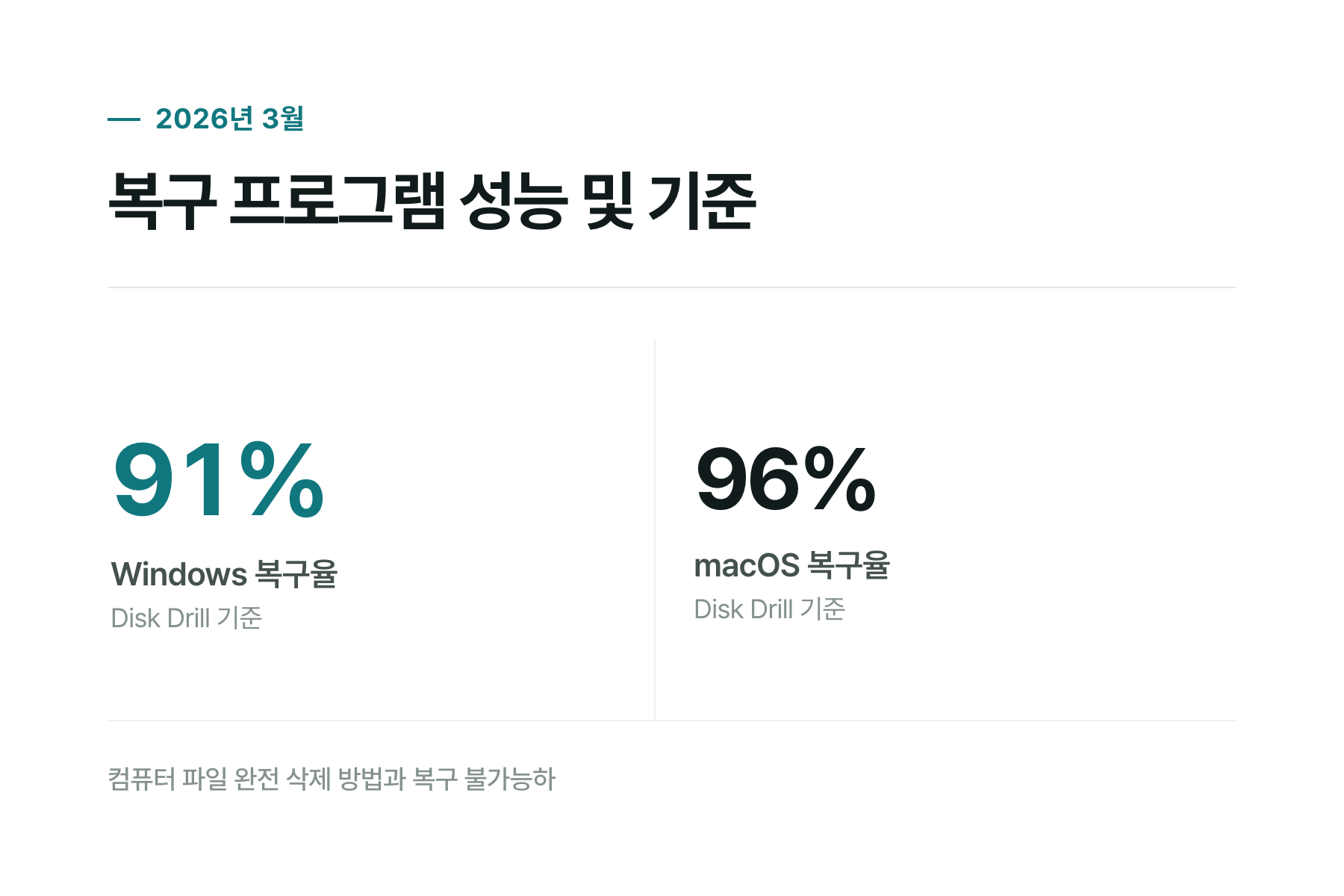
실제로 복구 프로그램을 사용하면 예전에 지웠던 데이터들이 쉽게 살아납니다. 시중의 복구 툴은 비어 있는 것으로 표시된 영역을 정밀 스캔하여 고유한 파일 헤더값을 찾아냅니다. 2026년 3월 31일 기준 전문 복구 소프트웨어인 Disk Drill의 성능을 보면 다음과 같습니다.
- Windows 버전 복구 성능은 91%에 달합니다.
- macOS 버전 복구 성능은 96%에 달합니다.
- 1MB 이하의 텍스트 파일이나 JPG 이미지는 지운 지 6개월이 지난 뒤에도 원본 그대로 복원되는 사례가 많습니다.
저장 장치에 따른 파일 잔류 시간 차이
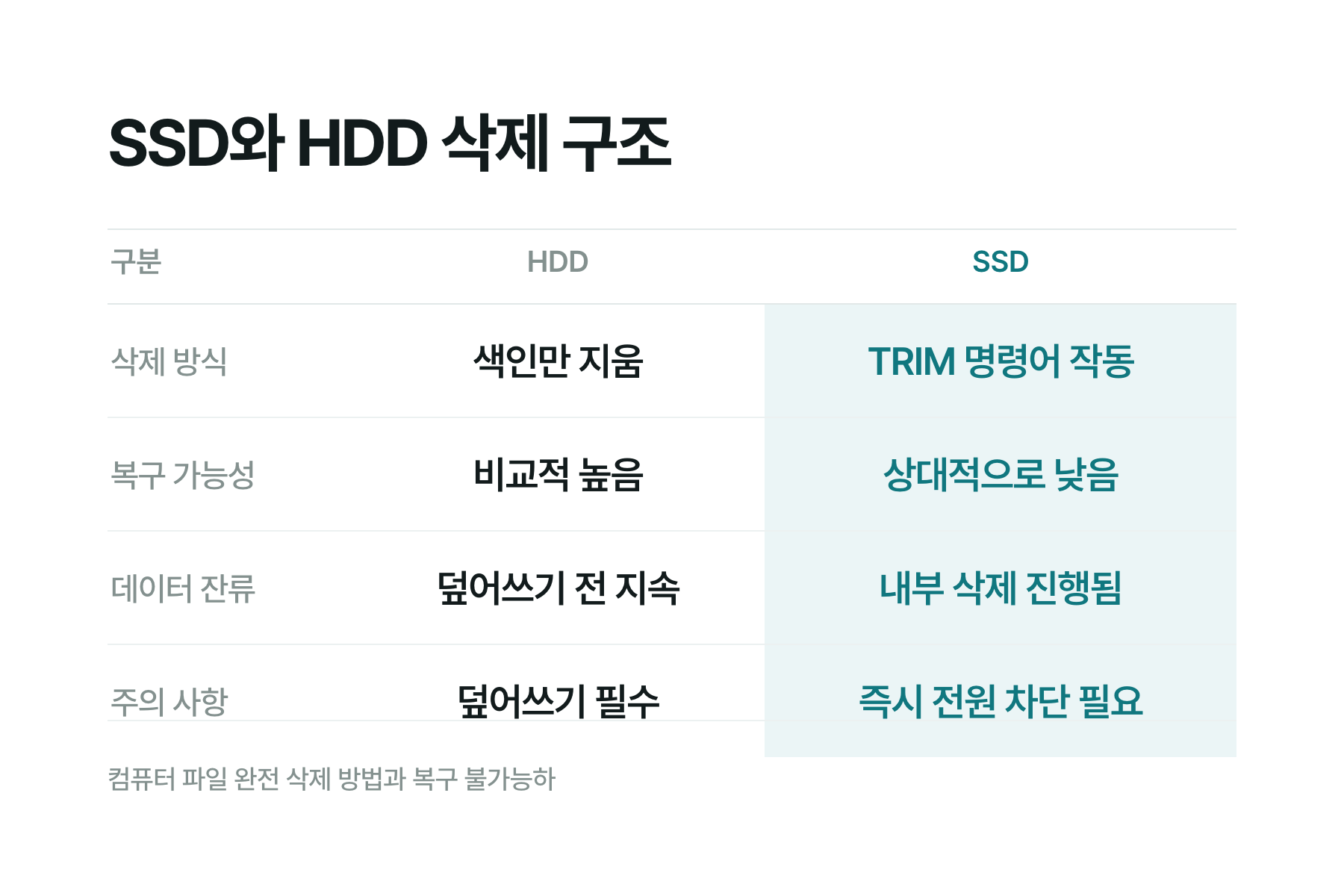
데이터를 살려낼 수 있는 기간은 저장 장치가 HDD인지 SSD인지에 따라 크게 달라집니다. 전통적인 HDD는 새로운 데이터가 덮어씌워지기 전까지 삭제된 데이터가 매우 오랫동안 온전히 유지됩니다. 반면 SSD는 내부 동작 메커니즘이 조금 다릅니다.
SSD는 내부적으로 TRIM 명령어를 실행하여 삭제 표시가 된 데이터 블록을 미리 지워둡니다. 그래서 HDD보다 복구 작업이 훨씬 더 힘들거나 불가능에 가깝습니다. 다만 외장 SSD나 USB 메모리는 TRIM 작동 방식이 유선 컨트롤러에 따라 제외될 때가 많습니다.
복구 불가능한 영구 삭제 방법
개인정보 유출을 막는 확실한 방법은 기존 데이터 위에 무작위 데이터를 덮어씌우는 데이터 소거 프로그램을 사용하는 것입니다. 미국 국방부 표준인 DoD 5220.22-M 방식을 써서 3회 이상 덮어쓰면 컴퓨터 파일 완전 소거를 달성할 수 있습니다. 이 방식은 첫 번째에 0, 두 번째에 1, 세 번째에 무작위 난수를 덮어씌워 잔류 자기를 없앱니다. 무료 소프트웨어인 Eraser나 CCleaner를 쓰면 마우스 클릭 몇 번으로 쉽게 처리할 수 있습니다.
윈도우 기본 기능으로 포맷하는 방법
별도 프로그램을 설치하기 어렵다면 윈도우에 내장된 '이 PC 초기화'의 드라이브 정리 옵션을 쓰면 됩니다. 시간은 약 2시간 내외가 걸리지만 컴퓨터 파일 완전 파기에 효과적입니다. 진행 절차는 아래 단계를 따릅니다.
- 설정 메뉴의 복구 탭으로 들어갑니다.
- 이 PC 초기화를 클릭합니다.
- 모든 항목 제거를 선택합니다.
- 드라이브 정리 옵션을 선택해 진행합니다.
명령 프롬프트를 관리자 권한으로 실행하고 'cipher /w:c:' 명령을 내리는 방법도 있습니다. C 드라이브의 남은 공간에 0과 1을 차례대로 채워 흔적을 완전히 없애 줍니다. 물리적으로 디가우징이나 천공, 파쇄를 진행하는 것이 2026년 8월 16일 기준 가장 확실한 최종 파기 수단이기는 합니다.
복구와 소거 진행 시 반드시 알아야 할 주의점
이미 지워진 파일을 최대한 살려내거나 혹은 완전히 지우기 위해서는 저장 장치의 상태를 엄격히 통제해야 합니다. 실수로 자료를 지웠다면 즉시 컴퓨터 사용을 멈춰야 합니다. 새로운 파일이 조금이라도 쓰이는 순간 기존 데이터 영역이 덮어씌워져 복구가 영영 불가능해집니다.
반대로 컴퓨터 파일 완전 영구 소거를 원할 때는 외장형 저장 장치를 유심히 살펴봐야 합니다. USB 메모리나 외장 SSD는 시스템 사양과 케이블 컨트롤러 특성에 따라 완전 소거 명령어가 정상적으로 전달되지 않는 예외가 빈번히 발생합니다.
실수로 지운 파일 되살리는 대처법
소중한 자료를 실수로 지웠다면 즉시 컴퓨터 사용을 멈추고 복구 프로그램을 구동해야 합니다. Recuva, EaseUS Data Recovery Wizard, Disk Drill 같은 전문 데이터 복구 소프트웨어를 활용하여 즉시 스캔하는 것이 최선입니다. 직접 해결하기 어렵다면 전문 복구 업체에 즉시 장치를 맡겨야 성공률을 높일 수 있습니다.
휴지통 비우기나 Shift Delete 삭제는 실제 데이터를 지우지 않고 색인 정보만 제거하므로 복구가 가능합니다. 더욱 안전한 정보 유출 방지를 원한다면 전용 소거 프로그램을 통해 DoD 5220.22-M 방식으로 데이터 덮어쓰기를 해야 합니다. 윈도우 기본 기능인 '이 PC 초기화'의 드라이브 정리 옵션도 훌륭한 대안입니다.
댓글